좋습니다. 이제 AI 보컬이 준비되었는데, 음... 거의 다 온 것 같습니다. 조금 너무 반짝거리나요? 아니면 고음역대 하이 미드가 너무 거칠어서 누군가 "지직거리는" 노브를 11까지 올려놓은 것 같나요? 흔히 있는 일입니다. AI 보컬은 인간 보컬과 마찬가지로 처음 나왔을 때는 너무 선명하거나 디지털 느낌이 강하게 들릴 수 있습니다. 이때 Oeksound의 Soothe 2 플러그인을 사용해 보세요. 거친 부분을 깎아내고 AI 보컬이 믹스에 완벽히 묻어나도록 하고 싶은 모든 이들에게 구세주가 될 것입니다.
이 글에서는 몇 가지 간단한 단계를 통해 로봇 같은 소리에서 라디오에서 들을 수 있는 완벽한 사운드로 바꿀 수 있도록, Soothe 2를 사용하여 AI 보컬 트랙의 수준을 한 단계 높이는 방법을 살펴보겠습니다.
Soothe 2 소개
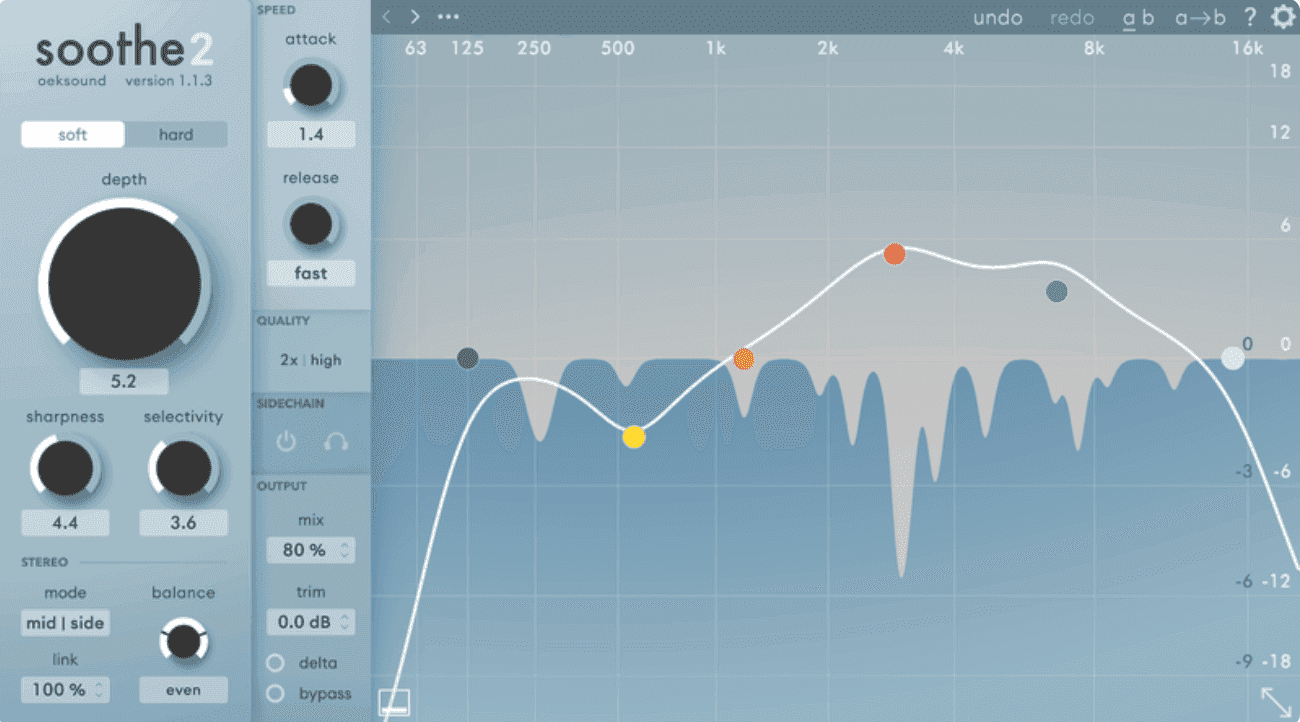
Soothe 2는 오디오 트랙의 거친 주파수와 공진을 억제하도록 설계된 다이내믹 레조넌스 서프레서 플러그인입니다. Oeksound에서 개발한 이 강력한 도구는 음악 프로듀서, 사운드 엔지니어, 포스트 프로덕션 전문가들에게 필수 아이템입니다. 고급 알고리즘과 직관적인 인터페이스를 갖춘 Soothe 2 플러그인은 보컬, 악기, 다이얼로그를 포함한 광범위한 오디오 소스에서 거칠고 먹먹한 소리를 제거하고 공진의 균형을 맞추는 데 도움을 줍니다. 복잡한 믹스 작업을 하든 단순한 보컬 트랙 작업을 하든, Soothe 2는 오디오가 세련되고 전문적으로 들리도록 보장합니다.
문제 이해하기: AI 보컬의 거친 주파수
인공지능(AI) 보컬은 종종 거친 주파수와 공진으로 인해 부자연스럽고 정돈되지 않은 느낌을 줄 수 있습니다. 이러한 거친 주파수는 AI 알고리즘 자체, 소스 자료의 품질, 녹음 환경의 음향적 특성 등 다양한 요인에서 비롯될 수 있습니다. Soothe 2는 이러한 문제를 해결하기 위해 특별히 설계되었습니다. Soothe 2 플러그인은 고급 알고리즘을 사용하여 AI 보컬의 거친 주파수와 공진을 식별하고 줄여주어, 보다 자연스럽고 균형 잡힌 사운드를 얻을 수 있도록 돕습니다.
왜 Soothe 2인가요? 왜 그냥 다이내믹 레조넌스 서프레서를 쓰지 않나요?
물론 정밀한 EQ를 사용하여 마치 소리 음파 스나이퍼처럼 모든 거친 주파수를 하나하나 찾아낼 수도 있습니다. 하지만 정말 그럴 시간이 있으신가요? 모든 보컬은 생각보다 까다로울 수 있습니다. 목소리와 이를 수음하는 데 사용된 마이크에 따라 어퍼 미드(upper-mid) 대역에 부자연스러운 날카로움이 숨어 있을 수 있습니다. Soothe 2는 기본적으로 자동 공진 제거 솔루션입니다. 실시간으로 거친 소리를 감지하고 억제해 주므로, 노브를 과도하게 조정하며 몇 시간씩 보낼 필요가 없습니다.
Kits AI 보컬이나 다른 어떤 AI 보컬로 작업하든, Soothe 2는 명료함을 유지하면서 더욱 자연스러운 느낌을 주는 데 도움을 줍니다. 거친 소리를 지워주는 마법 지우개 같은 존재인데, 작업 도구 상자에 넣어두고 싶지 않을 이유가 없겠죠.
단계별 가이드: Soothe 2를 사용하여 AI 보컬의 거친 음 제거하는 방법
가장 먼저: Kits AI로 보컬 변환하기
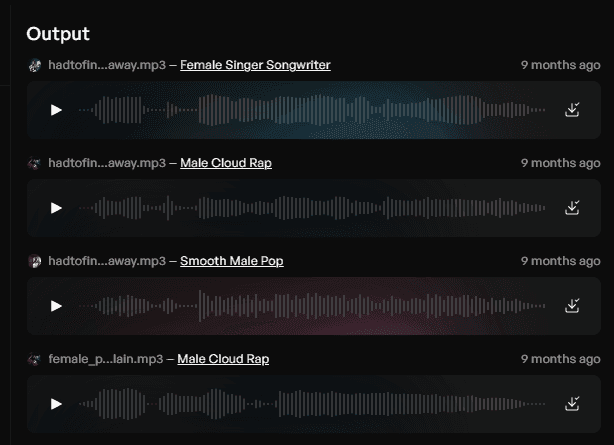
사이드바에서 "Convert vocals"를 선택하고 Input 박스에 보컬 스템을 추가합니다. 노래에 가장 잘 맞는 보컬 모델을 선택하세요. "Convert"를 누르고 새 보컬 스템을 DAW로 가져옵니다.
Soothe 2 불러오기
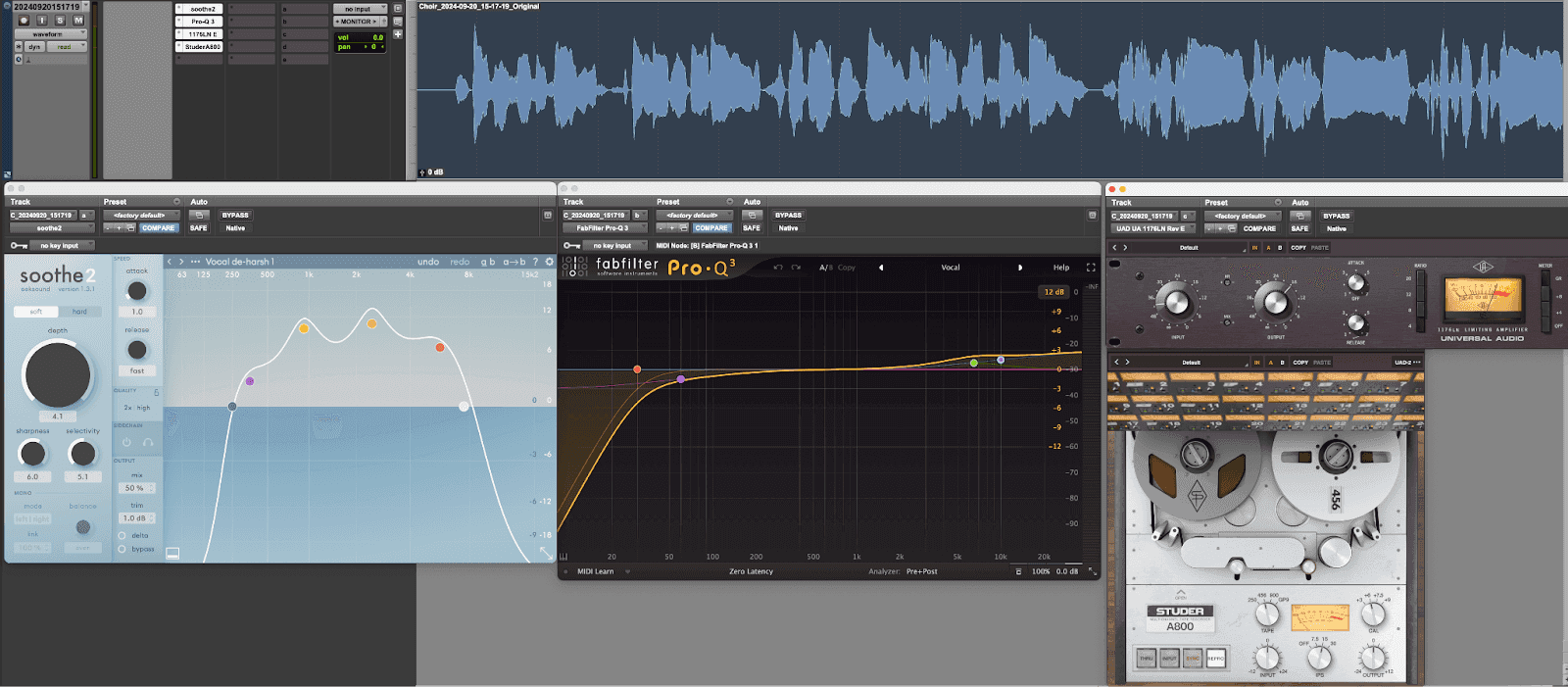
Soothe 2를 보컬 이펙트 체인에 직접 올려놓으세요. 저는 보컬 톤에 따라 EQ 이전이나 이후 등 체인 앞부분에 사용하는 것을 선호합니다. 어쨌든 항상 컴프레서 앞에 두는 것을 선호합니다.
문제 구간 타겟팅: 2kHz - 5kHz
AI 보컬의 거친 소리가 가장 많이 머무르는 곳이 바로 여기입니다. 이 주파수 영역은 치찰음과 디지털 특유의 "예리함"이 주로 서식하는 하이 미드 영역입니다. Soothe 2의 포커스를 이곳으로 설정하여 거슬리는 피크들을 부드럽게 마사지하듯 다듬어 주세요. 하지만 너무 과해지면 안 됩니다. 보컬이 밋밋해지는 것이 아니라 찌르는 듯한 느낌만 줄어들기를 원하니까요. Soothe 2는 전체 주파수 스펙트럼, 특히 하이 미드 영역에서 명료도와 공진을 조절합니다.
Soothe 2를 위한 유용한 팁
Depth와 Sharpness: 마법의 다이얼
Depth 기능은 Soothe 2가 공진을 얼마나 제어할지 조절합니다. AI 보컬의 경우, 너무 얕지도 않게, 그렇다고 생동감을 아예 잃어버릴 정도로 너무 과하지도 않게 적당한 선을 유지하는 것이 좋습니다. Sharpness를 조정하여 더 좁은 주파수 대역에 집중하세요. 특히 아주 구체적인 문제 지점들이 있을 때 유용합니다. 문제 영역만을 확대하여 미세하게 다듬어주는 마술봉이라고 생각하시면 됩니다.
Delta 모드: 제어되는 소리만 들어보기
어떤 소리가 깎여 나가고 있는지 알고 싶으신가요? Delta 모드로 전환해 보세요. 제거되고 있는 주파수만 정확히 들을 수 있습니다. 이는 마치 특수 엑스레이 안경을 쓰는 것과 같아서, 이펙트가 과해져 보컬 고유의 매력을 잃지 않도록 확인하는 데 완벽한 도구입니다.
Attack과 Release 설정 미세 조정하기
AI 보컬은 가끔 이상하게 튀어나오는 트랜지언트(transients)가 있을 수 있는데, 이 설정을 통해 Soothe 2가 얼마나 빨리 반응할지 제어할 수 있습니다. 빠른 Attack은 빠르게 튀는 날카로운 소리를 잡아내고, 느린 Release는 소리를 자연스럽게 유지해 줍니다. 균형이 중요하므로 보컬이 부드러우면서도 여전히 생동감 있게 느껴질 때까지 이 값들을 조절해 보세요.
Soothe 2 고급 기술
Soothe 2는 사용하기 쉽게 설계되었지만, 숙련된 사용자를 위한 다양한 고급 기능과 기술도 제공합니다. 예를 들어, Soothe 2의 Mid/Side 및 Left/Right 처리 모드를 사용하면 특정 주파수 범위와 스테레오 이미지를 타겟팅할 수 있어 믹스를 정밀하게 제어할 수 있습니다. 익스턴얼 사이드체인(external sidechain) 입력 기능을 사용하면 다른 신호의 스펙트럼 "풋프린트"를 덕킹하여 한층 더 유연성을 더할 수 있습니다.
또한, Soothe 2의 퀄리티 설정을 실시간 및 오프라인 상태에서 조정할 수 있어 특정 필요에 맞게 사운드를 미세하게 조정할 수 있습니다. 이러한 고급 기술을 마스터하면 Soothe 2 플러그인의 잠재력을 최대한 끌어올려 전문가 수준의 결과물을 얻을 수 있습니다.
주파수 대역의 답답함 피하기
Soothe 2와 같은 플러그인을 사용할 때 생기는 위험 중 하나는 과도한 처리로 인해 젖은 담요에 싸인 듯 둔탁하고 먹먹한 보컬이 되는 것입니다. 이를 방지하려면 Soothe를 적용한 후 초고역대(top-end)의 디테일에 귀를 기울이세요. 소리가 너무 어둡게 느껴진다면 은은한 하이 쉘프(high-shelf) EQ로 에어감을 다시 살려주세요. 감성은 살려두고 거친 느낌만 지우는 것이 핵심입니다.
Soothe는 시간을 절약하고 거친 주파수를 관리하는 과정을 단순화하여 프로듀서들이 창의성에 집중하는 동시에 다듬어진 사운드를 빠르게 얻을 수 있도록 해줍니다.
기억하세요, 목표는 보컬을 부드럽게 만드는 것이지 ASMR 트랙처럼 만드는 것이 아닙니다(물론 그것이 의도한 방향이라면 그대로 진행하셔도 좋습니다).
마치며: Soothe 2는 AI 보컬의 가장 친한 친구입니다
AI 보컬은 다른 모든 디지털 도구와 마찬가지로 때때로 조금 다루기 힘들 수 있습니다. 하지만 여러분의 플러그인 도구 모음에 Soothe 2가 있다면, AI 생성 보컬에서 발생할 수 있는 너무 날카로운 주파수를 완벽하게 해결할 수 있습니다. 단지 거친 소리를 길들이는 것을 넘어, AI 보컬에 더 인간적인 느낌을 부여하는 일입니다. Soothe 2는 다양한 오디오 프로덕션 소프트웨어와 원활하게 통합되어 전반적인 제작 품질을 높여줍니다.
그러니 다음에 AI 보컬의 노래 소리가 너무 날카롭게 들린다면, Soothe 2를 불러와 설정을 맞추고 성능을 발휘하게 하세요. 여러분의 귀(그리고 청취자들)가 고마워할 것입니다.
시작하세요, 무료로.
스튜디오 품질의 AI 오디오 도구로 음성 제작 워크플로를 간소화하세요.
